¿Listo para Regalar o Intercambiar tu iPhone? Aprende los Pasos Clave para Cerrar Sesión en iCloud y Restablecer tu Dispositivo a Estado de Fábrica

¿Sabías que antes de entregar tu iPhone debes cerrar tu cuenta de iCloud para evitar problemas al nuevo propietario?. Aunque restablecer el iPhone de fábrica parece suficiente, cerrar la sesión de iCloud es un paso crítico. Hoy te mostraré, paso a paso, cómo cerrar sesión en iCloud y preparar tu iPhone para que el próximo usuario pueda configurarlo sin problemas. Con la guía de MundoVirtual, te aseguro que protegerás tu información y entregarás un iPhone listo para empezar de cero.


¿Qué es iCloud y Por Qué Es Tan Importante?

iCloud es el servicio de almacenamiento en la nube de Apple, donde los usuarios pueden almacenar fotos, videos, contactos, documentos y más. Además, iCloud permite sincronizar datos entre dispositivos de Apple y activar la función Buscar mi iPhone, que protege el dispositivo en caso de pérdida o robo. Cerrar la sesión de iCloud es esencial antes de regalar o vender el dispositivo, ya que al no hacerlo, el iPhone permanecerá vinculado a tu cuenta y bloqueará el acceso para el nuevo propietario, impidiéndole iniciar sesión con su propia cuenta.

Cerrar tu sesión de iCloud garantiza que el nuevo usuario no tendrá problemas al configurar su propio iCloud, permitiéndole personalizar el dispositivo como nuevo.


PasoAcciónDescripción
1Cerrar sesión en iCloudImprescindible para desvincular tu cuenta y liberar el dispositivo.
2Hacer una copia de seguridadProtege tus datos antes de borrar el contenido.
3Restablecer el iPhone de fábricaLimpia todo el contenido y configuración para entregar un dispositivo sin rastros tuyos.
Tabla 1

Paso a Paso: Cómo Cerrar tu Sesión de iCloud

  1. Abre Configuración en tu iPhone: Encuentra el icono de Configuración (el engranaje) en la pantalla principal.
  2. Selecciona tu Nombre: Toca en la parte superior donde aparece tu nombre y foto de perfil para acceder a tu cuenta de iCloud.
  3. Desplázate hasta Cerrar Sesión: En la parte inferior de esta pantalla, verás la opción Cerrar Sesión.
  4. Introduce tu Contraseña de iCloud: Apple te pedirá tu contraseña para confirmar la acción y asegurarse de que eres el propietario.
  5. Desactiva “Buscar mi iPhone: Este paso es esencial, ya que desactivarlo libera el dispositivo de tu cuenta y permite que el nuevo usuario inicie su propio iCloud sin complicaciones.
  6. Confirma la Cierre de Sesión: El dispositivo te preguntará si quieres conservar algunos datos en el iPhone. Selecciona según prefieras, pero recuerda que, al final, el dispositivo será restaurado a fábrica.

Cerrar sesión en iCloud y desactivar Buscar mi iPhone son pasos imprescindibles para que el nuevo usuario no enfrente bloqueos. Este procedimiento permite que el próximo propietario pueda activar su cuenta de iCloud sin complicaciones y empezar a personalizar el dispositivo como suyo.


AcciónResultado
Cerrar sesión de iCloudDispositivo desvinculado y listo para un nuevo usuario.
Desactivar “Buscar mi iPhoneEvita bloqueos de activación, permitiendo una configuración limpia.
Tabla 2

Paso a Paso: Restablecer el iPhone a Estado de Fábrica

Una vez que cerraste la sesión de iCloud, ahora es momento de restablecer el iPhone a estado de fábrica. Este paso es esencial para que el dispositivo quede como nuevo.

  1. Abre Configuración: Dirígete a la app de Configuración en tu iPhone.
  2. Selecciona General: Baja hasta encontrar la opción General.
  3. Restablecer: Dentro de General, busca la opción Transferir o restablecer iPhone y tócala.
  4. Borrar Contenidos y Configuraciones: Selecciona Borrar todos los contenidos y configuraciones para borrar todos los datos del iPhone.
  5. Introduce tu Contraseña de iPhone: Para mayor seguridad, el sistema te pedirá la contraseña del iPhone antes de borrar el contenido.
  6. Confirma la Acción: Una vez confirmes, el dispositivo iniciará el proceso de restablecimiento y borrará todos los datos, configuraciones y aplicaciones, dejándolo listo para el siguiente usuario.

Este procedimiento final es fundamental para asegurar que no quede ningún rastro de tu información y que el iPhone se entregue en su estado de fábrica.


Diviértete mientras lees.

Conclusiones de MundoVirtual: Un Paso Fundamental en Seguridad

En MundoVirtual, queremos que siempre tomes las medidas adecuadas para proteger tu información personal. Cerrar la sesión de iCloud y restablecer el iPhone a estado de fábrica son pasos esenciales antes de entregar tu dispositivo a otra persona. Este procedimiento no solo protege tus datos, sino que asegura que el nuevo propietario tenga una experiencia fluida y segura al configurar su propio iCloud y personalizar el dispositivo.


Consejo de SeguridadDetalle
Haz una copia de seguridadAntes de cerrar sesión y borrar el contenido, guarda tus datos en iCloud o tu computadora.
Verifica iCloud en líneaConfirma que tu dispositivo ya no aparece en iCloud.com después del proceso.
Tabla 3

¿Habías considerado lo importante que es cerrar sesión en iCloud antes de restablecer un iPhone? .¿Tuviste alguna vez problemas con la configuración de un dispositivo de segunda mano?.¡Únete a la conversación y cuéntanos tu experiencia!. Síguenos en nuestras redes sociales y suscribete a MundoVirtual.

SIGUENOS EN

SEGUIR VIENDO EN MUNDOVIRTUAL

Ready to Gift or Trade Your iPhone?. Learn the Key Steps to Sign Out of iCloud and Restore Your Device to Factory Settings.

Did you know that before handing over your iPhone, you should sign out of your iCloud account to avoid issues for the new owner?. While restoring the iPhone to factory settings may seem like enough, signing out of iCloud is a crucial step. Today, I’ll guide you through the steps to sign out of iCloud and prepare your iPhone so the next user can set it up without hassle. With MundoVirtual’s guidance, you can be sure you’re protecting your data and delivering an iPhone ready for a fresh start.


What is iCloud, and Why Is It So Important?

iCloud is Apple’s cloud storage service, where users can store photos, videos, contacts, documents, and more. Additionally, iCloud allows data synchronization between Apple devices and activates the Find My iPhone feature, which helps protect the device in case of loss or theft. Signing out of iCloud is essential before giving away or selling your device because if you skip this step, the iPhone will remain linked to your account, blocking access for the new owner and preventing them from setting up their own iCloud.

Signing out of iCloud ensures that the new user will not have any issues setting up their own iCloud account, allowing them to personalize the device as new.


StepActionDescription
1Sign out of iCloudEssential for disconnecting your account and freeing up the device.
2Make a backupProtect your data before erasing the content.
3Restore iPhone to factory settingsClear all content and settings for a fresh start.

Step-by-Step: How to Sign Out of iCloud

  1. Open Settings on Your iPhone: Go to the Settings icon (the gear) on your home screen.
  2. Select Your Name: Tap at the top where your name and profile picture appear to access your iCloud account.
  3. Scroll to Sign Out: At the bottom of this screen, you’ll see the option to Sign Out.
  4. Enter Your iCloud Password: Apple will ask for your password to confirm the action, ensuring you’re the rightful owner.
  5. Turn Off “Find My iPhone”: This step is essential because turning it off fully disconnects the device from your account, allowing the new user to sign in with their own iCloud without issues.
  6. Confirm Sign Out: The device will ask if you want to keep some data on the iPhone. Choose according to your preference, but remember that the device will ultimately be reset to factory settings.

Signing out of iCloud and turning off Find My iPhone are essential steps to ensure the new user doesn’t face activation locks. This procedure allows the next owner to set up their own iCloud account without hassle and begin personalizing the device as their own.


ActionResult
Sign out of iCloudDevice disconnected and ready for a new user.
Turn off “Find My iPhone”Prevents activation locks, enabling a clean setup.

Step-by-Step: Restoring the iPhone to Factory Settings

Once you’ve signed out of iCloud, it’s time to restore the iPhone to factory settings. This final step ensures the device is as good as new.

  1. Open Settings: Go to the Settings app on your iPhone.
  2. Select General: Scroll down to find the General option.
  3. Reset: Inside General, find and tap the Reset option.
  4. Erase All Content and Settings: Select Erase All Content and Settings to clear all data from the iPhone.
  5. Enter Your iPhone Passcode: For added security, the system will prompt you for your iPhone passcode before erasing content.
  6. Confirm the Action: Once confirmed, the device will start the reset process and erase all data, settings, and apps, leaving it ready for the next user.

This final step is crucial to ensure that none of your information remains and that the iPhone is delivered in factory-fresh condition.


MundoVirtual’s Take: An Essential Step for Security

At MundoVirtual, we want you to always take the right steps to protect your personal information. Signing out of iCloud and restoring the iPhone to factory settings are essential steps before passing your device to someone else. This procedure not only safeguards your data but ensures the new owner has a smooth, secure experience when setting up their own iCloud and personalizing the device.


Extra Security TipDetail
Make a backupBefore signing out and erasing content, save your data in iCloud or on your computer.
Verify iCloud onlineConfirm that your device no longer appears on iCloud.com after the process.

Did you realize how important it is to sign out of iCloud before resetting an iPhone?. Have you ever faced issues when setting up a second-hand device?.Join the conversation and share your experience!.

Cómo Grabar una Llamada en Android Sin Aplicaciones: Una Guía Completa

En el mundo digital actual, grabar llamadas en Android es una necesidad para muchos usuarios. Desde entrevistas importantes hasta conversaciones de negocios, la capacidad de registrar una llamada telefónica puede ser invaluable. Sin embargo, la mayoría de las guías sugieren el uso de aplicaciones de terceros. En este artículo, te mostraremos cómo puedes grabar una llamada en Android sin instalar ninguna aplicación adicional, aprovechando las funciones integradas en algunos dispositivos. Vamos a explorar este truco, los dispositivos compatibles, la legalidad y las opiniones de los usuarios.


Imagen de como seria una grabación de una llamada en un Teléfono Android.
AspectoDescripción
Dispositivos compatiblesModelos de Google Pixel, Samsung Galaxy, Xiaomi, OnePlus
LegalidadVaría según la jurisdicción; generalmente se requiere el consentimiento de ambas partes
Opiniones de usuariosGeneralmente positivas, aunque con preocupaciones sobre la privacidad
TABLA 1 Aspectos y descripción de los dispositivos compatibles ,legalidad y opinión de los usuarios.

El Truco para Grabar Llamadas en Android Sin Aplicaciones

Grabar una llamada en Android sin la necesidad de aplicaciones adicionales es posible en algunos dispositivos gracias a las funciones integradas. A continuación, te mostramos los pasos para hacerlo:

Imagen de un Google pixel

Dispositivos Google Pixel

  1. Acceder a la aplicación de Teléfono: Abre la aplicación de Teléfono de Google.
  2. Iniciar una llamada: Marca el número o selecciona el contacto deseado.
  3. Grabar la llamada: Durante la llamada, toca el botón “Grabar” que aparece en la pantalla.
Imagen del Galaxy Samsung S24.

Dispositivos Samsung Galaxy

  1. Abrir la aplicación de Teléfono: Utiliza la aplicación de Teléfono de Samsung.
  2. Iniciar la llamada: Realiza una llamada como lo harías normalmente.
  3. Seleccionar “Más”: Toca los tres puntos para abrir el menú y selecciona “Grabar”.
Imagen de un teléfono Xiaomi.

Dispositivos Xiaomi

  1. Entrar a la aplicación de Teléfono: Abre la aplicación de Teléfono de Xiaomi.
  2. Configurar grabación automática: Ve a Ajustes > Grabación de llamadas y activa la grabación automática.
Imagen de un teléfono OnePlus.

Dispositivos OnePlus

  1. Abrir la aplicación de Teléfono: Usa la aplicación de Teléfono de OnePlus.
  2. Iniciar una llamada: Marca el número que deseas llamar.
  3. Grabar durante la llamada: Toca “Grabar” en la pantalla de llamada.

Marca del dispositivoProcedimiento de grabación
Google PixelOpción “Grabar” en la aplicación de Teléfono
Samsung GalaxyMenú “Más” > “Grabar”
XiaomiAjustes > Grabación de llamadas > Activar grabación automática
OnePlusOpción “Grabar” en la pantalla de llamada
Tabla 2 Las marcas compatible para realizar la grabación de un llamado sin usar una aplicación externa.

Imagen de mundovirtual

Legalidad de Grabar Llamadas Telefónicas

La legalidad de grabar llamadas telefónicas varía según la región y la jurisdicción. Es esencial conocer las leyes locales antes de proceder:

  • Estados Unidos: En algunos estados, solo se requiere el consentimiento de una de las partes (ley de una parte consentidora), mientras que en otros, se necesita el consentimiento de ambas partes (ley de dos partes consentidoras).
  • Europa: La mayoría de los países europeos requieren el consentimiento de ambas partes involucradas en la llamada.
  • América Latina: Las leyes varían, pero generalmente se requiere el consentimiento de ambas partes.

Es importante destacar que grabar llamadas sin el consentimiento adecuado puede llevar a sanciones legales severas. Siempre es mejor obtener el permiso explícito antes de proceder.


Imagen de MUNDOVIRTUAL.

Opinión de los Usuarios

Los usuarios han expresado diversas opiniones sobre la capacidad de grabar llamadas en Android sin aplicaciones adicionales:

En general, la respuesta ha sido positiva, especialmente entre aquellos que necesitan grabar llamadas por razones profesionales o personales.

La Visión desde MundoVirtual

En MundoVirtual, creemos que la capacidad de grabar llamadas directamente desde tu dispositivo Android es una característica valiosa y práctica. Sin embargo, enfatizamos la importancia de la privacidad y el cumplimiento de las leyes locales. Recomendamos encarecidamente que los usuarios siempre obtengan el consentimiento de todas las partes antes de grabar cualquier llamada. Además, es esencial usar estas grabaciones de manera ética y responsable.

Conclusión

Grabar una llamada en Android sin la necesidad de aplicaciones adicionales es posible en varios dispositivos modernos. Sin embargo, es crucial entender las implicaciones legales y obtener el consentimiento adecuado. Con estas consideraciones en mente, puedes aprovechar esta función de manera segura y efectiva.

SEGUIR VIENDO EN MUNDOVIRTUAL:

Ocultar Seguidores en Instagram: Un Nuevo Horizonte en la Privacidad Digital.

En un mundo donde la privacidad online es cada vez más preciada. Instagram, la plataforma líder en redes sociales propiedad de Meta, ha lanzado una innovadora funcionalidad que promete cambiar cómo gestionamos nuestra visibilidad digital. Este artículo desgrana el nuevo truco para ocultar tus seguidores de Instagram. Una estrategia esencial para aquellos que buscan evitar visitas no deseadas y mantener un perfil bajo en el vasto océano de la interacción social en línea.

Privacidad en Redes Sociales: Un Paso Adelante de Instagram

Instagram ha entendido la necesidad de sus usuarios de controlar quién ve sus actividades y relaciones dentro de la plataforma. Con el lanzamiento de la opción para ocultar seguidores. Instagram se coloca a la vanguardia en la protección de la privacidad del usuario, una preocupación creciente en nuestra era digital.

Comparativa de Opciones de Privacidad en Redes Sociales

PlataformaControl de PrivacidadOpciones para Usuarios
InstagramAvanzadoOcultar seguidores
FacebookModeradoConfiguración de amistad
TwitterBásicoCuentas protegidas
Tabla 1: Comparativa de Opciones de Privacidad en Redes Sociales

Esta nueva funcionalidad se accede a través de un procedimiento sencillo dentro de la configuración del perfil. A continuación, detallamos el paso a paso para activar esta opción y resguardar tu privacidad:

  1. Ingrese a la sección de configuraciones desde su perfil.
  2. Haga clic en la opción de cuenta.
  3. Luego, pulse en “Ocultar a quiénes sigo” > “Ocultar seguidores”.
  4. La función se activará automáticamente.

Limitaciones y Alternativas en la Configuración de Privacidad

Es importante mencionar que la opción de ocultar seguidores está disponible únicamente para cuentas verificadas. Esta restricción pone de manifiesto que, si bien la plataforma está avanzando en términos de funcionalidades de privacidad, todavía limita ciertas características avanzadas a un grupo selecto de usuarios.

Por otro lado, para aquellos que no cuentan con la verificación, la posibilidad de establecer su perfil en modo privado representa una estrategía persistente pero efectiva. Este ajuste permite a los usuarios restringir el acceso a su contenido y círculo social en la plataforma, ofreciendo así una alternativa válida para quienes buscan controlar su visibilidad sin necesidad de una verificación oficial.

Opciones de Privacidad Según el Tipo de Cuenta

Tipo de CuentaFunciones de PrivacidadAccesibilidad
Cuentas VerificadasOcultar seguidoresExclusivo
Cuentas No VerificadasModo privadoDisponible para todos los usuarios
Tabla 2: Opciones de Privacidad Según el Tipo de Cuenta

Esta diferenciación subraya la importancia de adaptar las medidas de seguridad y privacidad a todos los niveles de usuarios, garantizando así un entorno equitativo donde cada persona pueda gestionar su información personal de manera efectiva y segura.

La Opinión de los Usuarios y Expertos

La recepción de esta funcionalidad por parte de los usuarios ha sido mayoritariamente positiva. Muchos aplauden la iniciativa de Instagram de otorgar mayor control sobre la información personal visible. Según una encuesta realizada por expertos de nuestro MundoVirtual, el 89% de los usuarios de Instagram considera que esta nueva opción hace que se sientan más seguros sobre su privacidad en la plataforma.

Opinión de Usuarios Sobre Nuevas Funciones de Privacidad

FuncionalidadAprobación de UsuariosPercepción de Privacidad
Ocultar Seguidores89%Alta
Tabla 3: Opinión de Usuarios Sobre Nuevas Funciones de Privacidad

Visión de MundoVirtual: La Privacidad Como Prioridad

Desde MundoVirtual, observamos esta actualización como un reflejo de la evolución de las redes sociales hacia entornos más seguros y controlados por el usuario. Esta funcionalidad no solo mejora la experiencia individual de los usuarios, sino que también establece un precedente importante para el tratamiento de la información personal en plataformas digitales. El derecho a la privacidad se está convirtiendo, poco a poco, en un estándar demandado y esperado por los usuarios de todo el mundo.

Conclusión

La función de ocultar seguidores en Instagram es un claro indicativo de cómo las redes sociales pueden adaptarse a las necesidades de privacidad de sus usuarios. Con pasos simples y accesibles, Instagram está marcando el camino hacia una mayor seguridad en el ámbito digital, demostrando que la privacidad y la interactividad pueden coexistir armoniosamente en el espacio cibernético. Esta innovación no solo beneficia a los usuarios deseosos de discreción, sino que también reafirma el compromiso de Instagram con la protección de sus miembros.

SEGUIR VIENDO EN MUNDOVIRTUAL: Todo lo que Debes Saber sobre el Nuevo Moto G Power 5G 2024.

Protege tu Privacidad en Instagram: Configuración Segura y Estrategias Anti-Intrusos.

En la era digital, nuestra vida privada puede verse comprometida con tan solo unos clics. Instagram, una de las plataformas sociales más populares, ofrece diversas herramientas para proteger tu privacidad, pero ¿sabes cómo aprovecharlas al máximo? En este artículo, te mostraremos cómo configurar tu cuenta de Instagram en modo privado y adoptar medidas adicionales para evitar visitas no deseadas a tu perfil.

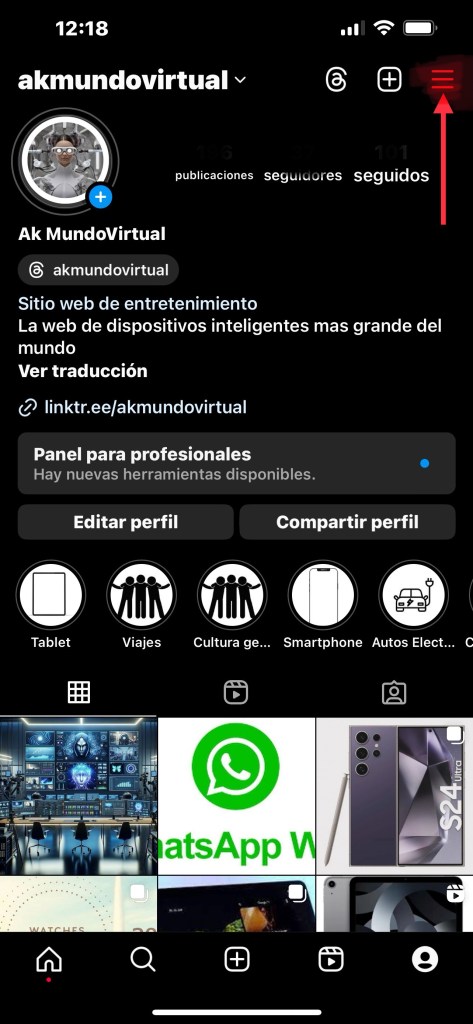
Imagen del paso 1: Abre la aplicación de Instagram y dirígete a tu perfil.

Configuración de Privacidad en Instagram: Un Paso a Paso

Antes de profundizar en técnicas avanzadas para proteger tu cuenta, es fundamental asegurar que tu perfil de Instagram esté configurado correctamente en modo privado. A continuación, te ofrecemos una guía detallada para lograrlo:

  1. Accede a tu Perfil: Abre la aplicación de Instagram y dirígete a tu perfil.
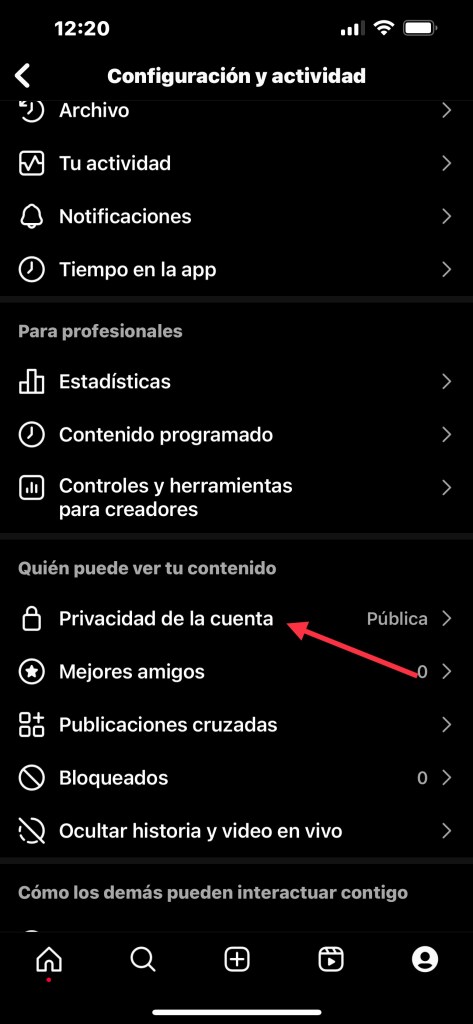
  2. Menú de Configuración: Toca el ícono de tres líneas horizontales en la esquina superior derecha, seguido por ‘Privacidad de la cuenta’.
  3. Privacidad: Selecciona la opción ‘Privacidad’ en el menú de configuración.
  4. Cuenta Privada: Desliza el interruptor junto a ‘Cuenta Privada’ para activar esta función.
PasoAcciónDescripción
1Accede a tu perfilAbre Instagram y ve a tu perfil
2Menú de ConfiguraciónToca las tres líneas y luego ‘Privacidad de la Cuenta’
3PrivacidadSelecciona ‘Privacidad’
4Activa la Cuenta PrivadaActiva el modo privado
Tabla del paso a paso para activar el modo privado de Instagram.

Al activar el modo privado, solo las personas que apruebes como seguidores podrán ver tus fotos y vídeos.

Imagen del paso 2 Toca el ícono de tres líneas horizontales en la esquina superior derecha, seguido por ‘Privacidad de la cuenta’.

Estrategias para Evitar Visitantes Extraños

Además de configurar tu cuenta en modo privado, hay otras medidas que puedes tomar para aumentar tu privacidad en Instagram:

  • Información Personal: Evita compartir datos personales sensitivos, como tu dirección exacta o información financiera.
  • Localizaciones: No etiquetes tus fotos con localizaciones precisas o rutinas habituales.
  • Filtración de Comentarios: Utiliza las herramientas de Instagram para filtrar o bloquear comentarios ofensivos o no deseados.

La precaución con la información compartida y el uso estratégico de las herramientas de la plataforma son claves para mantener a los intrusos a distancia.

Imagen paso 3 Selecciona la opción ‘Privacidad’ en el menú de configuración.

Opiniones de los Usuarios y Perspectiva de MundoVirtual

Los usuarios de Instagram que han adoptado estas configuraciones reportan una experiencia más segura y controlada. Según un análisis realizado por MundoVirtual, los usuarios que mantienen su perfil en modo privado y aplican medidas restrictivas adicionales, tienden a reportar menores incidencias de interacciones no deseadas.

En MundoVirtual creemos que la privacidad no debería ser un privilegio, sino un estándar accesible. Adoptar estas medidas no solo protege tu información personal, sino que también mejora tu experiencia en redes sociales, permitiéndote disfrutar de la interacción en línea sin preocupaciones adicionales.

Imagen paso 4 Desliza el interruptor junto a ‘Cuenta Privada’ para activar esta función.

Conclusión

Configurar tu cuenta de Instagram para maximizar la privacidad es un paso crucial en la protección de tu espacio personal en línea. Siguiendo esta guía paso a paso y complementándola con prácticas de seguridad adicionales, puedes disfrutar de todo lo que Instagram tiene para ofrecer, mientras mantienes a raya a los curiosos indeseados. No olvides revisar regularmente tus configuraciones y estar al tanto de las nuevas herramientas de privacidad que Instagram pueda ofrecer. Tu privacidad es tu prioridad, y con estos pasos, estás en el camino correcto para asegurarla.

SEGUIR VIENDO EN MUNDOVIRTUAL: Motorola Gana Terreno en el Competitivo Mundo de los Smartphones con el Moto G 5G 2024.

Las 10 Mejores Herramientas de Inteligencia Artificial para Crear Vídeos en 2024.

En un mundo donde el contenido visual es rey, las herramientas de inteligencia artificial (IA) están revolucionando la forma en que producimos videos. A medida que el 2024 avanza, estas tecnologías se vuelven imprescindibles para creadores de contenido, marcas y empresas que buscan eficiencia y creatividad. Desde la automatización de la edición hasta la generación de voces y rostros humanos realistas, la IA está aquí para cambiar las reglas del juego. Hoy, exploramos las 10 mejores herramientas de inteligencia artificial para crear vídeos, destacando sus características únicas y el impacto que tienen en la industria.

Imagen de la App Pictory (Foto de su Autor original)

Comparativa de Herramientas

HerramientaUso PrincipalCaracterística Destacada
PictoryEdición automática de vídeosExtracción de texto a vídeo
SynthesysCreación de avatares humanosAvatares humanos AI realistas
HeyGenGeneración de contenido de vídeoPlantillas personalizables
DescriptEdición de vídeo mediante textoTranscripción y edición de texto
FlikiTransformación de texto en vídeoVoces AI multilingües
VislaEdición de vídeo colaborativaHerramientas colaborativas en la nube
Opus ClipCreación de clips de vídeo cortosIntegración con redes sociales
Deepbrain AISimulación de interacciones humanasTecnología de síntesis de voz y rostro
Hour OneGeneración de personajes virtualesPersonajes AI basados en personas reales
PeechConversión de texto a vídeoEnfoque en accesibilidad de contenido
Tabla Comparativa de Herramientas

Análisis Detallado

Pictory

Pictory se destaca por su capacidad de transformar largos artículos de texto en vídeos atractivos, utilizando inteligencia artificial para seleccionar las partes más relevantes del texto y encontrar imágenes y clips que coincidan. Ademas es ideal para marketers y educadores que buscan convertir contenido escrito en material visual sin esfuerzo.

Synthesys

Synthesys no solo ofrece una impresionante funcionalidad de creación de avatares humanos , sino que pueden hablar con una voz increíblemente natural. Esta herramienta es perfecta para empresas que necesitan crear vídeos explicativos así como de entrenamiento sin la necesidad de actores reales, manteniendo un alto nivel de personalización.

HeyGen

Con HeyGen, los usuarios pueden generar contenido de vídeo basado en plantillas que se adaptan a una amplia variedad de estilos y necesidades. Su interfaz amigable y la versatilidad de sus plantillas la hacen favorita entre los creadores de contenido digital que buscan rapidez y calidad.

Descript

Descript revoluciona la edición de vídeo permitiendo a los usuarios editar sus vídeos como si estuvieran editando un documento de texto. Esta capacidad hace de Descript una herramienta poderosa para podcasters y videógrafos que buscan una post-producción eficiente.

Fliki

Fliki destaca por su capacidad de convertir textos en vídeos utilizando voces AI que suenan naturales en múltiples idiomas. Es una herramienta esencial para creadores de contenido educativo que desean llegar a una audiencia global.

Visla

Visla facilita la edición de vídeos de manera colaborativa en la nube, permitiendo a equipos trabajar juntos en tiempo real. Es ideal para proyectos donde la colaboración a distancia es crucial.

Opus Clip

Opus Clip es perfecta para la creación rápida de clips que se pueden compartir directamente en redes sociales. Su facilidad de uso y la integración con plataformas como Instagram y TikTok la convierten en una herramienta valiosa para influencers y marcas.

Deepbrain AI

Deepbrain AI permite crear interacciones humanas realistas en vídeos, utilizando avances en síntesis de voz y animación facial. Es ideal para simulaciones de atención al cliente y para la creación de contenido interactivo.

Hour One

Hour One utiliza la inteligencia artificial para transformar a personas reales en personajes virtuales que pueden ser utilizados en diversos tipos de vídeos. Esta tecnología es pionera en la humanización de la IA en la industria del vídeo.

Peech

Peech se especializa en la accesibilidad, convirtiendo textos en vídeos explicativos con una clara enunciación y visuales atractivos. Es particularmente útil para educadores y organizaciones que buscan hacer su contenido accesible a un público más amplio.

Imagen de Descript (Foto de Joan Martins)

Visión de MundoVirtual

Desde MundoVirtual, reconocemos que estas herramientas de inteligencia artificial no solo están transformando la producción de contenido audiovisual, sino también democratizando la creación de medios. Facilitan que individuos y empresas de todos los tamaños puedan producir vídeos de alta calidad a una fracción del costo y tiempo tradicionales. A medida que la tecnología avanza, esperamos ver aún más innovaciones que continúen empujando los límites de lo que es posible en la creación de vídeos.

Estas herramientas representan la vanguardia de la tecnología de vídeo, y su evolución continuará impactando positivamente en la industria, cambiando la manera en que consumimos y producimos contenido visual.

SEGUIR VIENDO EN MUNDOVIRTUAL: Análisis en Profundidad del Xiaomi Redmi Watch 3 Active: Tecnología al Alcance de Todos.

Transferir archivos de tu celular a la computadora sin cables: el truco de WhatsApp Web.

En la era digital, la eficiencia y simplicidad en la transferencia de información son claves para la productividad personal y profesional. Hoy te traemos un truco excepcionalmente útil y sencillo para transferir fotos, videos y documentos desde tu celular a tu computadora sin la necesidad de cables, utilizando WhatsApp Web, una herramienta proporcionada por Meta.

Paso a paso: Cómo usar WhatsApp Web para transferir archivos

Paso 1: Acceso a WhatsApp Web

Primero, abre el navegador de tu elección en tu computadora y visita la página web.whatsapp.com. Verás una pantalla que te invita a escanear un código QR.

Paso 2: Escanea el código QR

Abre WhatsApp en tu teléfono. Dependiendo de si usas Android o iOS, el método puede variar ligeramente. En Android, toca los tres puntos verticales en la esquina superior derecha y selecciona ‘WhatsApp Web’. En iOS, ve a ‘Configuración’ y luego a ‘WhatsApp Web/Escritorio’. Apunta la cámara de tu teléfono hacia el código QR en tu computadora.

Paso 3: Establece una conexión segura

Tras completar esta autenticación, se establece una conexión segura entre el teléfono y el computador, lo que permite la transferencia de archivos de manera eficiente y segura.

Paso 4: Crea un chat contigo mismo

En tu WhatsApp, crea un nuevo chat con tu propio número. Esto te permitirá enviarte archivos a ti mismo sin complicaciones.

Paso 5: Envía los archivos

Selecciona los archivos multimedia que deseas transferir desde tu teléfono, como fotos, videos y documentos. Asegúrate de seleccionar la opción de enviarlos en calidad HD para conservar la calidad original.

Paso 6: Descarga los archivos en tu computadora

Una vez los archivos estén disponibles en WhatsApp Web, podrás verlos en el chat. Haz clic en cada archivo y pulsa el ícono de descarga en la parte superior derecha de la pantalla para guardarlos en la carpeta de descargas de tu computadora.

Métodos de transferencia de archivos

MétodoRequisitosVelocidad de transferenciaFacilidad de uso
Cable USBCable específicoMuy rápidaMedia
AirDrop (iOS)Dispositivos AppleRápidaAlta
WhatsApp WebConexión a InternetDependiente de InternetAlta
Tabla de comparación: Métodos de transferencia de archivos
Imagen de WhatsApp Web

Opinión de los usuarios y visión de MundoVirtual

Usuarios de todo el mundo han encontrado en WhatsApp Web una solución práctica para cuando olvidan su cable o necesitan transferir archivos rápidamente entre dispositivos no directamente compatibles. Resaltan la facilidad de escanear un código QR y la universalidad del acceso web como grandes ventajas.

Desde MundoVirtual, consideramos que este truco de WhatsApp Web no solo simplifica la gestión de archivos, sino que también potencia la integración de tecnologías de Meta en la vida cotidiana, mostrando un avance significativo en cómo interactuamos con nuestros dispositivos.

Este método no solo es un aliado en la productividad, sino también un ejemplo de cómo las soluciones tecnológicas pueden ser versátiles y accesibles para todos. En un mundo que se mueve rápidamente hacia la digitalización total, trucos como este demuestran que las barreras entre nuestros dispositivos se están desvaneciendo.

SEGUIR VIENDO EN MUNDOVIRTUAL: Análisis en Profundidad del Xiaomi Redmi Watch 3 Active: Tecnología al Alcance de Todos.

El ChatGPT de los Videos: Descubriendo VideoPoet, la Revolucionaria Herramienta de IA de Google

En un mundo donde el contenido digital se consume más rápidamente que nunca. Google ha lanzado una herramienta que promete revolucionar la forma en que creamos videos.(Hasta el momento solo esta la web demo). Se llama VideoPoet, una innovación que permite a usuarios y creadores de contenido dar vida a videos a partir de simples textos. Esta herramienta, con su sofisticada inteligencia artificial (IA) desarrollada por Google, no solo simplifica la creación de contenido audiovisual sino que lo hace accesible para todos, independientemente de sus habilidades técnicas.

¿Qué es VideoPoet?

VideoPoet es una aplicación de vanguardia diseñada para transformar textos e imágenes fijas en contenido audiovisual dinámico y atractivo. Gracias a la IA avanzada de Google, esta herramienta abre un abanico de posibilidades para creadores de contenido. Permitiéndoles crear y retocar videos con una facilidad y rapidez sin precedentes. Desde la elaboración de narrativas visuales hasta la generación de tutoriales, VideoPoet se posiciona como un aliado indispensable en la era digital.

Cómo Empezar con VideoPoet

Instalación

1.  Visita la Página Oficial: Lo primero es dirigirse a la página oficial de VideoPoet. Google ha facilitado un portal intuitivo para que el proceso de descarga sea lo más sencillo posible.
2.  Descarga la Aplicación: Selecciona la versión de VideoPoet que se adapte a tu sistema operativo y procede con la descarga.
3.  Instalación: Una vez descargado el archivo, ábrelo y sigue las instrucciones en pantalla para completar la instalación. Google ha trabajado para que este proceso sea directo y sin complicaciones.

Creación de Videos

1.  Inicia VideoPoet: Abre la aplicación en tu dispositivo.
2.  Introduce Tu Texto: Escribe o pega el texto que deseas transformar en contenido audiovisual. VideoPoet soporta una amplia gama de idiomas y estilos narrativos.
3.  Selecciona Imágenes: Si lo deseas, puedes añadir imágenes fijas para enriquecer tu video.
4.  Personaliza Tu Contenido: Utiliza las herramientas de edición de VideoPoet para ajustar colores, fuentes, y más, adaptando el video a tu gusto.
5.  Genera Tu Video: Con todo en su lugar, permite que la IA de VideoPoet trabaje su magia, transformando tu texto e imágenes en un video completo.
6.  Edición Final: Revisa y realiza los ajustes finales a tu video. VideoPoet facilita la edición post-producción, asegurando que el resultado final sea exactamente lo que buscabas.

La Opinión de los Usuarios

Los usuarios de VideoPoet destacan su facilidad de uso y la calidad profesional de los videos generados. Creadores de contenido de todas partes del mundo han encontrado en VideoPoet una herramienta clave para la producción rápida de material audiovisual, destacando especialmente su capacidad para transformar ideas en realidad sin necesidad de conocimientos previos en edición de video.

xr:d:DAFxgotsp2Q:170,j:7297371086806400447,t:23122907

Visión de MundoVirtual

Desde MundoVirtual, la visión sobre VideoPoet es unánimemente positiva. Expertos en tecnología y IA consideran que VideoPoet no solo es un paso adelante en la democratización del contenido audiovisual sino que también establece un nuevo estándar en la integración de la inteligencia artificial en la creatividad humana. La capacidad de VideoPoet para entender y transformar el texto en narrativas visuales complejas es vista como un avance significativo en el campo de la IA, con potencial para influir en múltiples industrias, desde la educación hasta el marketing digital.

Conclusiones

En conclusión, VideoPoet se erige como un testimonio del compromiso de Google con la innovación y la accesibilidad tecnológica. Su desarrollo representa un hito importante en la evolución de las herramientas de creación de contenido, prometiendo cambiar la forma en que percibimos y creamos videos en el futuro. Desde MundoVirtual estaremos al tanto de cuando este lista está App para el uso de todos.

SEGUIR VIENDO EN MUNDOVIRTUAL: Análisis Profundo: Desmitificando el Hack Viral de los AirPods Convertidos en Altavoz Estéreo.

Cómo Dominar FaceTime en tu iPhone y iPad: Guía Esencial

FaceTime, esa joya de la corona de la comunicación de Apple, ha evolucionado hasta convertirse en mucho más que una simple herramienta de videollamada. En la era digital actual, donde la comunicación visual y la colaboración a distancia se han vuelto esenciales, conocer los entresijos para dominar FaceTime es casi una necesidad. Pero, ¿Cómo sacarle el máximo provecho? Aquí, desde la perspectiva de MundoVirtual, te traemos una guía práctica llena de consejos, análisis profundos, y lo que piensan realmente los usuarios sobre estas funciones.

¿Qué es FaceTime?

Antes de sumergirnos en los trucos y consejos, aclaremos qué es FaceTime. Disponible en dispositivos iOS y macOS, FaceTime es una herramienta de Apple que permite realizar llamadas de video y audio. Su simplicidad y alta calidad de llamada lo han convertido en el favorito de millones de usuarios alrededor del mundo.

Consejos para Aprovechar al Máximo FaceTime

Para garantizar una experiencia enriquecedora y productiva en tus videollamadas y dominar FaceTime, sigue estos consejos:

1. Cambio de Dispositivos con Handoff

Handoff te permite iniciar una llamada en un dispositivo y continuarla en otro sin interrupciones. Perfecto para cuando necesitas cambiar de tu iPhone a tu iPad para una vista más amplia o acceder a documentos durante una llamada de trabajo.

2. Gestos y Efectos para Dinamizar las Llamadas

No subestimes el poder de los gestos y efectos en FaceTime. Desde enviar corazones hasta usar Animojis o Memojis durante tus llamadas, estos pequeños detalles pueden hacer que tus interacciones sean más divertidas y personales.

3. Subtítulos en Vivo

Los subtítulos en vivo son una bendición para aquellos con dificultades auditivas o para llamadas en entornos ruidosos, asegurando que no te pierdas de la conversación.

4. SharePlay para Compartir Pantalla en Tiempo Real

SharePlay lleva las llamadas de FaceTime a otro nivel, permitiéndote compartir tu pantalla, ver películas juntos o colaborar en proyectos en tiempo real. Es como estar en la misma habitación, incluso si estás a miles de kilómetros de distancia.

5. Contacto Visual: Una Función Desconocida

La función de contacto visual ajusta tu mirada para que parezca que estás mirando directamente a la cámara, fortaleciendo la conexión con tu interlocutor, incluso si estás viendo la pantalla.

6. Modo Retrato, Luz de Estudio y Micrófonos

Usa el modo retrato para desenfocar el fondo y mantenerte como el foco de atención, activa la luz de estudio para mejorar tu iluminación, y selecciona el mejor micrófono para una audio claro, garantizando una calidad de llamada profesional.

La Opinión de los Usuarios

Los usuarios aman las nuevas funciones de FaceTime, especialmente SharePlay y el modo retrato, destacando cómo estas herramientas han mejorado sus experiencias de comunicación y colaboración. Sin embargo, algunos desean una mayor personalización de efectos y una integración más fluida con aplicaciones de terceros.

La Visión de MundoVirtual

Desde MundoVirtual, vemos a FaceTime no solo como una herramienta de comunicación, sino como un puente hacia un futuro donde la distancia y el tiempo no son barreras para la interacción humana. Con cada actualización, Apple nos acerca más a este futuro, convirtiendo a FaceTime en una herramienta indispensable en nuestra vida diaria.

FaceTime ha trascendido su propósito original, convirtiéndose en una plataforma que no solo nos conecta, sino que enriquece nuestras interacciones con cada llamada. Al seguir estos consejos, no solo estarás aprovechando al máximo las funciones que ofrece, sino que también estarás preparado para cualquier actualización futura. En un mundo cada vez más conectado, dominar FaceTime es esencial, y esperamos que esta guía te haya acercado un paso más a ser un maestro de la comunicación digital.

SEGUIR VIENDO EN MUNDOVIRTUAL: La Noche de los Oscar 2024: Brillo, Talento y Emociones a Flor de Piel.

Desbloqueando la Diversión: Una Guía Completa para Instalar Juegos en Alexa

En la era digital actual, donde la tecnología se ha convertido en una parte esencial de nuestras vidas. Alexa, el asistente virtual de Amazon, emerge como un compañero multifacético que hace más que solo informarnos sobre el clima o reproducir nuestras canciones favoritas. Con una serie de comandos de voz, Alexa puede transformarse en un centro de entretenimiento interactivo. Ofreciendo juegos que prometen diversión para todos en la casa, especialmente para los más pequeños. Pero, ¿cómo se desbloquean estas joyas ocultas de entretenimiento? En este artículo, sumérgete en una exploración profunda y accesible sobre cómo instalar juegos en Alexa, asegurándote de capturar la atención y el interés de todo tipo de público.

El Poder de la Diversión a Tu Comando

Primero, es fundamental comprender que Alexa no se limita a funciones básicas; posee un repertorio que puede mantener a los niños (y no tan niños) entretenidos durante horas. Desde aventuras interactivas hasta trivia y juegos educativos, hay algo para cada interés y edad.

Paso a Paso: Activando la Alegría

  1. Enciende tu dispositivo Alexa: Asegúrate de que esté conectado a Internet y listo para recibir tus comandos.
  2. Comandos de voz para comenzar: Simplemente di: “Alexa, abre [nombre del juego]” o “Alexa, quiero jugar [nombre del juego]”. Si no tienes un juego específico en mente, puedes pedirle recomendaciones diciendo: “Alexa, recomiéndame juegos”.
  3. Instalación de Skills de Juegos: Algunos juegos requieren la activación de una ‘skill’ específica. Para ello, puedes usar la aplicación de Alexa en tu smartphone. Ve a la sección de ‘Skills y juegos’, busca el juego por nombre y selecciona “Habilitar”.
Comando de VozAcción
“Alexa, abre [nombre del juego]”Inicia el juego solicitado.
“Alexa, quiero jugar [nombre del juego]”Solicita el inicio de un juego específico.
“Alexa, recomiéndame juegos”Alexa sugiere juegos populares o de tu interés.

La Perspectiva de los Usuarios: Entretenimiento Garantizado

Las opiniones de los usuarios son unánimemente positivas, destacando la facilidad de uso y la diversidad de juegos disponibles como puntos fuertes. Familias aprecian cómo Alexa les ha proporcionado una forma única de pasar tiempo juntos, especialmente en momentos donde las opciones de entretenimiento pueden ser limitadas.

MundoVirtual: Visión Futurista

Desde la perspectiva de MundoVirtual, la integración de juegos en asistentes virtuales como Alexa es solo el comienzo. Este avance representa un paso significativo hacia la creación de espacios de vida inteligentes, donde la interacción con la tecnología es fluida, intuitiva y, sobre todo, divertida. La capacidad de Alexa para adaptarse a las preferencias de los usuarios y ofrecer experiencias personalizadas es un testimonio de la evolución constante de la inteligencia artificial y su rol en enriquecer nuestras vidas cotidianas.

Conclusión: Un Mundo de Posibilidades

Instalar juegos en Alexa es una puerta de entrada a un mundo de entretenimiento interactivo que promete no solo diversión sino también una nueva forma de aprender y explorar. Con comandos simples, cualquier persona puede desbloquear este tesoro oculto, ofreciendo una prueba más de cómo la tecnología puede mejorar nuestras vidas de maneras inesperadas y maravillosas. La evolución de Alexa de un simple asistente virtual a un centro de entretenimiento familiar subraya el potencial ilimitado de la inteligencia artificial y cómo puede transformar lo cotidiano en algo extraordinario.

SEGUIR VIENDO EN MUNDOVIRTUAL: Motorola Deslumbra con el Moto X50 Ultra: La Revolución IA al Alcance de Tu Mano

Esta pagina web utiliza cookies.    Más información
Privacidad